قواعد البيانات في Django باستخدام Models وMigrations
دليلك العملي لبناء الجداول وإدارة البيانات برمجياً دون الحاجة لكتابة أوامر SQL معقدة
مقدمة الدرس
في الدروس السابقة تعلمنا إنشاء مشروع Django وتصميم صفحات الموقع باستخدام HTML و CSS و Templates.
الآن سننتقل إلى خطوة أساسية في برمجة المواقع، وهي قواعد البيانات (Databases). تخيل أنك تنشئ موقعاً إدارياً يحتوي على بيانات الموظفين، ويجب أن يحتفظ بكل موظف واسمه ورقمه الوظيفي وإدارته وتاريخ تعيينه.
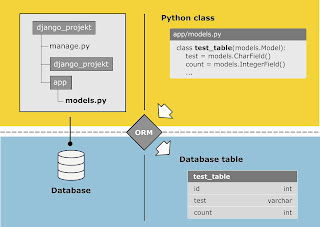
أين سنحفظ هذه البيانات؟ الإجابة: داخل قاعدة بيانات. في Django نستطيع إنشاء الجداول والتعامل معها باستخدام Models دون الحاجة إلى كتابة أوامر SQL في كل مرة.
1 ما المقصود بـ Models؟
الـ Model هو نموذج برمجي نكتبه بلغة Python ليحدد شكل البيانات التي نريد تخزينها في قاعدة البيانات. مثلاً، إذا أردنا إنشاء جدول للموظفين، فقد يحتوي على الحقول التالية (حيث يمثل كل سجل موظفاً واحداً):
| اسم الحقل | نوع البيانات |
|---|---|
| الرقم الوظيفي | نص |
| اسم الموظف | نص |
| الإدارة | نص |
| تاريخ التعيين | تاريخ |
| البريد الإلكتروني | بريد إلكتروني |
| تاريخ الإضافة | تاريخ ووقت |
2 تجهيز المشروع
افترض أن لدينا مشروع Django السابق، واسمه mysite، والتطبيق اسمه pages. تأكد من وجود التطبيق في ملف settings.py:
INSTALLED_APPS = [
    'django.contrib.admin',
    'django.contrib.auth',
    'django.contrib.contenttypes',
    'django.contrib.sessions',
    'django.contrib.messages',
    'django.contrib.staticfiles',

    'pages',
]
3 إنشاء نموذج الموظف Employee
افتح الملف pages/models.py واكتب الكود التالي:
from django.db import models

class Employee(models.Model):

    employee_number = models.CharField(
        max_length=20,
        unique=True,
        verbose_name='الرقم الوظيفي'
    )

    full_name = models.CharField(
        max_length=150,
        verbose_name='اسم الموظف'
    )

    department = models.CharField(
        max_length=100,
        verbose_name='الإدارة'
    )

    hire_date = models.DateField(
        null=True,
        blank=True,
        verbose_name='تاريخ التعيين'
    )

    email = models.EmailField(
        blank=True,
        verbose_name='البريد الإلكتروني'
    )

    created_at = models.DateTimeField(
        auto_now_add=True,
        verbose_name='تاريخ إضافة السجل'
    )

    class Meta:
        verbose_name = 'موظف'
        verbose_name_plural = 'الموظفون'
        ordering = ['full_name']

    def __str__(self):
        return self.full_name
شرح أهم الأجزاء:
- CharField: لتخزين النصوص.
- DateField: لتخزين التاريخ.
- EmailField: لتخزين البريد الإلكتروني والتحقق من تنسيقه.
- unique=True: يمنع تكرار الرقم الوظيفي.
- verbose_name: يحدد الاسم الظاهر باللغة العربية.
- __str__: يحدد النص الذي يظهر عند عرض الموظف في لوحة الإدارة.
4 إنشاء قاعدة البيانات باستخدام Migrations
هذه من أهم خطوات الدرس. بعد إنشاء النموذج، نحتاج إلى تحويله إلى جدول فعلي داخل قاعدة البيانات. افتح نافذة الأوامر في مجلد المشروع الذي يحتوي على manage.py.
نفذ الأمر الأول (ينشئ ملفاً يسجل التغييرات التي أجريتها على النماذج):
python manage.py makemigrationsثم نفذ الأمر الثاني (يطبق التغييرات على قاعدة البيانات):
python manage.py migrate| الأمر | وظيفته |
|---|---|
| makemigrations | إنشاء ملفات التغييرات |
| migrate | تنفيذ التغييرات في قاعدة البيانات |
لعرض ملفات الترحيل وحالتها:
python manage.py showmigrations
5 ربط الموظفين بلوحة الإدارة Django Admin
من مميزات Django أنه يوفر لوحة تحكم جاهزة لإدارة البيانات. افتح الملف pages/admin.py وأضف الكود التالي:
from django.contrib import admin
from .models import Employee

@admin.register(Employee)
class EmployeeAdmin(admin.ModelAdmin):

    list_display = (
        'employee_number',
        'full_name',
        'department',
        'hire_date'
    )

    search_fields = (
        'full_name',
        'employee_number'
    )

    list_filter = (
        'department',
    )

    ordering = (
        'full_name',
    )
بهذا أصبح بإمكانك عرض الموظفين والبحث عنهم وتصفيتهم حسب الإدارة بكل سهولة.
6 إنشاء حساب مدير الموقع
نفذ الأمر التالي لإنشاء حساب المشرف العام (سيطلب منك اسم المستخدم، البريد الإلكتروني، وكلمة المرور):
python manage.py createsuperuserبعد ذلك شغّل الموقع:
python manage.py runserverافتح المتصفح على الرابط: http://127.0.0.1:8000/admin/ ثم سجل الدخول وستجد قسم الموظفين جاهزاً للإضافة والتعديل والحذف.
7 إضافة موظف باستخدام Python Shell
ليس من الضروري استخدام لوحة الإدارة لإضافة البيانات؛ نستطيع استخدام Django Shell. افتح نافذة الأوامر واكتب:
python manage.py shellثم نفذ الأوامر البرمجية التالية لإنشاء سجل الموظف داخل قاعدة البيانات:
from pages.models import Employee
from datetime import date

employee = Employee.objects.create(
    employee_number='1001',
    full_name='أحمد محمد',
    department='شؤون العاملين',
    hire_date=date(2015, 9, 1),
    email='ahmed@example.com'
)

print(employee.full_name)
8 البحث عن الموظفين واسترجاع البيانات
يوفر Django ORM مجموعة من الأوامر المهمة للتعامل مع البيانات:
عرض جميع الموظفين:
Employee.objects.all()البحث باستخدام الرقم الوظيفي:
Employee.objects.get(employee_number='1001')البحث عن اسم يحتوي على كلمة معينة:
Employee.objects.filter(full_name__contains='محمد')البحث حسب الإدارة:
Employee.objects.filter(department='شؤون العاملين')ترتيب الموظفين حسب الاسم:
Employee.objects.order_by('full_name')
9 تعديل بيانات موظف
employee = Employee.objects.get(employee_number='1001')
employee.department = 'التنسيق الإداري'
employee.save()
10 حذف موظف
employee = Employee.objects.get(employee_number='1001')
employee.delete()
11 الشكل النهائي لقاعدة البيانات
أصبح لدينا جدول موظفين يحتوي على البيانات الافتراضية التالية للتدريب:
| الرقم | الاسم | الإدارة | تاريخ التعيين |
|---|---|---|---|
| 1001 | أحمد محمد | شؤون العاملين | 2015/09/01 |
| 1002 | محمود علي | الحسابات | 2018/06/15 |
| 1003 | محمد حسن | التنسيق الإداري | 2020/10/01 |
12 أخطاء شائعة وحلولها
| المشكلة | الحل |
|---|---|
| No changes detected | راجع حفظ ملف models.py |
| no such table | نفذ makemigrations ثم migrate |
| التطبيق غير معروف | راجع INSTALLED_APPS |
| النموذج لا يظهر في Admin | راجع ملف admin.py |
| NoReverseMatch | راجع أسماء المسارات إذا كنت تستخدم روابط القوالب |
13 التدريب العملي وأسئلة المراجعة
🛠️ حان وقت التطبيق!
أنشئ نموذجاً جديداً باسم Department يحتوي على:
- كود الإدارة.
- اسم الإدارة.
- اسم مدير الإدارة.
- تاريخ إنشاء الإدارة.
المطلوب: اجعل كود الإدارة فريداً (unique=True)، ثم أضف النموذج إلى لوحة الإدارة.
❓ أسئلة للمراجعة:
- ما الفرق بين Model و Migration؟
- ما وظيفة makemigrations؟
- ما وظيفة migrate؟
- كيف تمنع تكرار الرقم الوظيفي؟
- كيف تبحث عن موظف باستخدام الرقم الوظيفي؟
📚 مصادر التعلم الرسمية: