
إنشاء نماذج إدخال البيانات في Django باستخدام Forms وModelForms
بناء واجهات إدخال وتعديل البيانات للمستخدمين مباشرة من واجهة الموقع مع التحقق من صحة المدخلات
مقدمة الدرس
في الدروس السابقة تعلمنا إنشاء مشروع Django، وتصميم الصفحات، وإنشاء قواعد البيانات باستخدام Models، وتخصيص لوحة الإدارة Django Admin.
في هذا الدرس سنتعلم كيف ننشئ صفحة يستطيع المستخدم من خلالها إضافة بيانات الموظفين وتعديلها من واجهة الموقع مباشرةً، دون الحاجة إلى الدخول إلى لوحة الإدارة. سنستخدم مثالاً عملياً لإضافة موظف جديد إلى قاعدة البيانات.
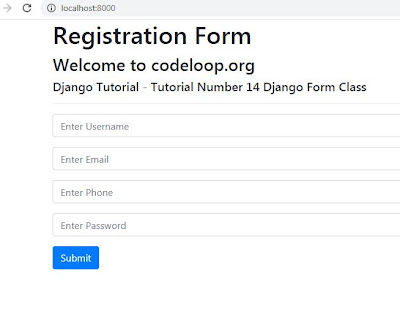
1 ماذا سنتعلم في هذا الدرس؟
بنهاية الدرس ستكون قادراً على:
- فهم الفرق بين Forms و ModelForms.
- إنشاء نموذج لإدخال بيانات الموظفين.
- التحقق من صحة البيانات قبل حفظها.
- عرض رسائل الخطأ للمستخدم.
- حفظ البيانات في قاعدة البيانات.
- إنشاء صفحة لتعديل بيانات الموظف.
- تنسيق النموذج باستخدام HTML وCSS.
2 ما الفرق بين Forms وModelForms؟
يوفر Django طريقتين أساسيتين لإنشاء نماذج إدخال البيانات:
| النوع | الاستخدام |
|---|---|
| Forms | إنشاء نموذج يدوي وتحديد حقوله وطريقة التحقق منها |
| ModelForms | إنشاء نموذج تلقائياً اعتماداً على Model موجود في قاعدة البيانات |
مثال: إذا كان لدينا جدول Employees يحتوي على اسم الموظف ورقمه الوظيفي والبريد الإلكتروني، فيمكننا استخدام ModelForm لإنشاء نموذج إدخال مرتبط بهذا الجدول تلقائياً.
3 مراجعة نموذج الموظف Employee
في الدرس الرابع أنشأنا نموذج الموظف داخل الملف pages/models.py. سنعتمد على النموذج التالي، وهو متوافق مع الحقول التي استخدمناها في الدروس السابقة:
from django.db import models

class Employee(models.Model):

    employee_number = models.CharField(
        max_length=20,
        unique=True,
        verbose_name="الرقم الوظيفي"
    )

    full_name = models.CharField(
        max_length=150,
        verbose_name="اسم الموظف"
    )

    department = models.CharField(
        max_length=100,
        verbose_name="الإدارة"
    )

    hire_date = models.DateField(
        verbose_name="تاريخ التعيين"
    )

    email = models.EmailField(
        blank=True,
        verbose_name="البريد الإلكتروني"
    )

    created_at = models.DateTimeField(
        auto_now_add=True
    )

    def __str__(self):
        return self.full_name
4 إنشاء ملف forms.py
داخل مجلد التطبيق pages أنشئ ملفاً جديداً باسم forms.py. سيصبح تنظيم المشروع كالتالي:
mysite/
│
├── manage.py
│
├── mysite/
│   ├── settings.py
│   └── urls.py
│
└── pages/
    ├── migrations/
    ├── templates/
    ├── __init__.py
    ├── admin.py
    ├── apps.py
    ├── models.py
    ├── forms.py
    ├── views.py
    └── urls.py
5 إنشاء نموذج باستخدام ModelForm
افتح الملف pages/forms.py واكتب الكود التالي:
from django import forms
from .models import Employee

class EmployeeForm(forms.ModelForm):
    class Meta:
        model = Employee
        fields = [
            'employee_number',
            'full_name',
            'department',
            'hire_date',
            'email'
        ]
        labels = {
            'employee_number': 'الرقم الوظيفي',
            'full_name': 'اسم الموظف',
            'department': 'الإدارة',
            'hire_date': 'تاريخ التعيين',
            'email': 'البريد الإلكتروني'
        }
        widgets = {
            'employee_number': forms.TextInput(
                attrs={'class': 'form-control'}
            ),
            'full_name': forms.TextInput(
                attrs={'class': 'form-control'}
            ),
            'department': forms.TextInput(
                attrs={'class': 'form-control'}
            ),
            'hire_date': forms.DateInput(
                attrs={'class': 'form-control', 'type': 'date'}
            ),
            'email': forms.EmailInput(
                attrs={'class': 'form-control'}
            ),
        }
شرح الكود:
- ModelForm: يربط النموذج بجدول قاعدة البيانات.
- model = Employee: يحدد الجدول الذي سنحفظ البيانات فيه.
- fields: يحدد الحقول التي ستظهر للمستخدم.
- labels: يحدد أسماء الحقول باللغة العربية.
- widgets: يتحكم في شكل عناصر الإدخال وخصائصها.
لاحظ أننا لم نضف حقل created_at لأنه يُسجل تلقائياً عند إضافة الموظف.
6 إنشاء View لاستقبال البيانات وحفظها
افتح الملف pages/views.py وأضف الكود التالي:
from django.shortcuts import render, redirect
from .forms import EmployeeForm

def employee_add(request):
    if request.method == 'POST':
        form = EmployeeForm(request.POST)
        if form.is_valid():
            form.save()
            return redirect('employee_add')
    else:
        form = EmployeeForm()

    return render(
        request,
        'pages/employee_add.html',
        {'form': form}
    )
كيف يعمل هذا الكود؟
- عندما يفتح المستخدم الصفحة باستخدام GET يظهر نموذج فارغ.
- عندما يضغط على زر الحفظ يتم استقبال البيانات باستخدام POST.
- يتم فحص البيانات باستخدام is_valid().
- إذا كانت البيانات صحيحة يتم حفظها باستخدام save().
- إذا كانت البيانات غير صحيحة يعاد عرض النموذج مع رسائل الأخطاء.
7 إنشاء صفحة HTML لإدخال البيانات
أنشئ مجلداً باسم pages داخل مجلد templates، ثم أنشئ الملف pages/templates/pages/employee_add.html وضع الكود التالي:
<!DOCTYPE html>
<html lang="ar" dir="rtl">

<head>
    <meta charset="UTF-8">
    <title>إضافة موظف جديد</title>

    <style>
        body {
            font-family: Tahoma, Arial;
            background: #f2f5f9;
            margin: 0;
            padding: 30px;
        }

        .container {
            max-width: 650px;
            margin: auto;
            background: white;
            padding: 25px;
            border-radius: 12px;
            box-shadow: 0 3px 12px #ddd;
        }

        h2 {
            text-align: center;
            color: #174a70;
        }

        label {
            display: block;
            margin-top: 15px;
            font-weight: bold;
        }

        input {
            width: 100%;
            padding: 11px;
            margin-top: 7px;
            border: 1px solid #ccc;
            border-radius: 6px;
            box-sizing: border-box;
        }

        button {
            width: 100%;
            padding: 13px;
            margin-top: 25px;
            background: #176b45;
            color: white;
            border: none;
            border-radius: 6px;
            cursor: pointer;
            font-size: 17px;
        }

        button:hover {
            background: #105536;
        }

        .errorlist {
            color: #c62828;
            font-size: 14px;
        }
    </style>
</head>

<body>

<div class="container">

    <h2>إضافة موظف جديد</h2>

    <form method="POST">

        {% csrf_token %}

        {{ form.non_field_errors }}

        {% for field in form %}

            <label>{{ field.label }}</label>

            {{ field }}

            {% if field.errors %}
                <div class="errorlist">
                    {{ field.errors }}
                </div>
            {% endif %}

        {% endfor %}

        <button type="submit">
            حفظ بيانات الموظف
        </button>

    </form>

</div>

</body>
</html>
8 ربط الصفحة بمسار URL
افتح الملف pages/urls.py (إذا لم يكن موجوداً، أنشئه) واكتب:
from django.urls import path
from . import views

urlpatterns = [
    path(
        'employees/add/',
        views.employee_add,
        name='employee_add'
    ),
]
ثم افتح ملف المشروع الرئيسي mysite/urls.py وتأكد من وجود ربط التطبيق:
from django.contrib import admin
from django.urls import path, include

urlpatterns = [
    path('admin/', admin.site.urls),
    path('', include('pages.urls')),
]
9 تشغيل المشروع وتجربة النموذج
افتح Terminal داخل مجلد المشروع، ثم نفّذ:
python manage.py runserverافتح المتصفح وانتقل إلى الرابط: http://127.0.0.1:8000/employees/add/ وجرّب إدخال البيانات التالية:
| الحقل | مثال |
|---|---|
| الرقم الوظيفي | EMP001 |
| اسم الموظف | أحمد محمد |
| الإدارة | الشؤون الإدارية |
| تاريخ التعيين | 2020-05-10 |
| البريد الإلكتروني | ahmed@example.com |
اضغط على زر الحفظ؛ إذا كانت البيانات صحيحة، سيحفظ Django الموظف في قاعدة البيانات.
10 التحقق من صحة البيانات Validation
من أهم مميزات Django أنه يوفر أدوات للتحقق من البيانات قبل حفظها. مثلاً نريد التأكد من أن اسم الموظف لا يقل عن 5 أحرف، وأن الرقم الوظيفي يبدأ بالحروف EMP.
افتح pages/forms.py وأضف الدالتين التاليتين داخل EmployeeForm:
def clean_full_name(self):
    name = self.cleaned_data.get('full_name')
    if len(name) < 5:
        raise forms.ValidationError(
            'اسم الموظف يجب ألا يقل عن 5 أحرف'
        )
    return name

def clean_employee_number(self):
    number = self.cleaned_data.get('employee_number')
    if not number.startswith('EMP'):
        raise forms.ValidationError(
            'الرقم الوظيفي يجب أن يبدأ بـ EMP'
        )
    return number
وبذلك أصبح لدينا نوعان من التحقق المخصص (طول اسم الموظف وصيغة الرقم الوظيفي)، بالإضافة إلى أن unique=True في Model يمنع تكرار الرقم الوظيفي تلقائياً.
11 إنشاء صفحة لتعديل بيانات الموظف
بعد إضافة الموظف قد نحتاج إلى تعديل بياناته. افتح pages/views.py وأضف:
from django.shortcuts import render, redirect, get_object_or_404
from .models import Employee
from .forms import EmployeeForm

def employee_edit(request, employee_id):
    employee = get_object_or_404(
        Employee,
        id=employee_id
    )
    if request.method == 'POST':
        form = EmployeeForm(
            request.POST,
            instance=employee
        )
        if form.is_valid():
            form.save()
            return redirect('employee_add')
    else:
        form = EmployeeForm(instance=employee)

    return render(
        request,
        'pages/employee_edit.html',
        {'form': form}
    )
ما الفرق بين الإضافة والتعديل؟
- في الإضافة نستخدم EmployeeForm(request.POST).
- في التعديل نستخدم EmployeeForm(request.POST, instance=employee)، حيث تخبر كلمة instance إطار العمل Django بأننا نريد تعديل سجل موجود بدلاً من إنشاء سجل جديد.
أنشئ ملفاً جديداً pages/templates/pages/employee_edit.html واكتب:
<!DOCTYPE html>
<html lang="ar" dir="rtl">

<head>
    <meta charset="UTF-8">
    <title>تعديل بيانات الموظف</title>
</head>

<body>

    <h2>تعديل بيانات الموظف</h2>

    <form method="POST">

        {% csrf_token %}

        {{ form.as_p }}

        <button type="submit">
            حفظ التعديلات
        </button>

    </form>

</body>
</html>
ثم أضف مسار التعديل داخل pages/urls.py:
path(
    'employees/edit/<int:employee_id>/',
    views.employee_edit,
    name='employee_edit'
),
يمكنك الآن فتح صفحة التعديل باستخدام رقم سجل الموظف، مثلاً: http://127.0.0.1:8000/employees/edit/1/
12 عرض رسائل النجاح للمستخدم
يمكننا استخدام نظام الرسائل المدمج في Django لإخبار المستخدم بنجاح عملية الحفظ. في pages/views.py أضف الاستيراد:
from django.contrib import messagesثم داخل دالة الإضافة، بعد form.save():
messages.success(
    request,
    'تم حفظ بيانات الموظف بنجاح'
)
return redirect('employee_add')
وفي ملف HTML، بعد عنوان الصفحة مباشرة، أضف:
{% if messages %}

    {% for message in messages %}

        <p>{{ message }}</p>

    {% endfor %}

{% endif %}
بهذا تظهر رسالة نجاح بعد الحفظ، ويمكنك لاحقاً تنسيقها باستخدام CSS.
13 اختبار النموذج
جرّب الحالات التالية للتأكد من عمل جميع قواعد التحقق:
| الاختبار | النتيجة المتوقعة |
|---|---|
| إدخال جميع البيانات بشكل صحيح | حفظ الموظف |
| ترك الرقم الوظيفي فارغاً | ظهور خطأ |
| إدخال اسم أقل من 5 أحرف | ظهور رسالة التحقق |
| إدخال رقم لا يبدأ بـ EMP | ظهور رسالة التحقق |
| إدخال رقم وظيفي موجود مسبقاً | رفض التكرار |
| إدخال بريد إلكتروني غير صحيح | ظهور خطأ |
14 أخطاء شائعة وحلولها
الخطأ الأول: No module named ‘pages.forms’
تأكد من وجود ملف forms.py داخل مجلد pages، وتأكد من أنك كتبت اسم التطبيق بشكل صحيح.
الخطأ الثاني: TemplateDoesNotExist
تأكد من أن المسار هو pages/templates/pages/employee_add.html وتأكد من إعداد APP_DIRS=True في إعدادات القوالب إذا كنت تعتمد على مجلدات التطبيقات.
الخطأ الثالث: Reverse for ’employee_add’ not found
تأكد من كتابة اسم المسار في pages/urls.py بالشكل التالي: name=’employee_add’
الخطأ الرابع: CSRF verification failed
تأكد من وجود {% csrf_token %} داخل النموذج، وأن النموذج يستخدم method=”POST”.
15 التدريب العملي للدرس السادس
🛠️ تطبيق عملي
حاول تنفيذ مشروع صغير لإدارة بيانات الموظفين، مع إضافة المتطلبات التالية:
- إنشاء صفحة لإضافة موظف.
- إنشاء صفحة لتعديل بيانات الموظف.
- منع تكرار الرقم الوظيفي.
- التأكد من إدخال الاسم كاملاً.
- عرض رسالة عند نجاح الحفظ.
- عرض رسائل واضحة عند وجود أخطاء.
🏆 تحدٍ إضافي: أضف حقل رقم الهاتف إلى نموذج الموظف، واجعل إدخاله إلزامياً.
16 ملخص الدرس ومصادر التعلم الرسمية
| الأداة | وظيفتها |
|---|---|
| forms.Form | إنشاء نموذج إدخال يدوي |
| forms.ModelForm | إنشاء نموذج مرتبط بقاعدة البيانات |
| is_valid() | التحقق من صحة البيانات |
| clean_field() | إضافة قواعد تحقق مخصصة |
| save() | حفظ البيانات |
| instance | تعديل سجل موجود |
| messages | عرض رسائل للمستخدم |
| csrf_token | حماية نموذج POST |
📚 مصادر التعلم الرسمية: