الدرس الثاني: إنشاء مواقع ديناميكية باستخدام Django
من تثبيت إطار العمل إلى تشغيل أول مشروع ويب باستخدام لغة Python، خطوة بخطوة وبمثال عملي.
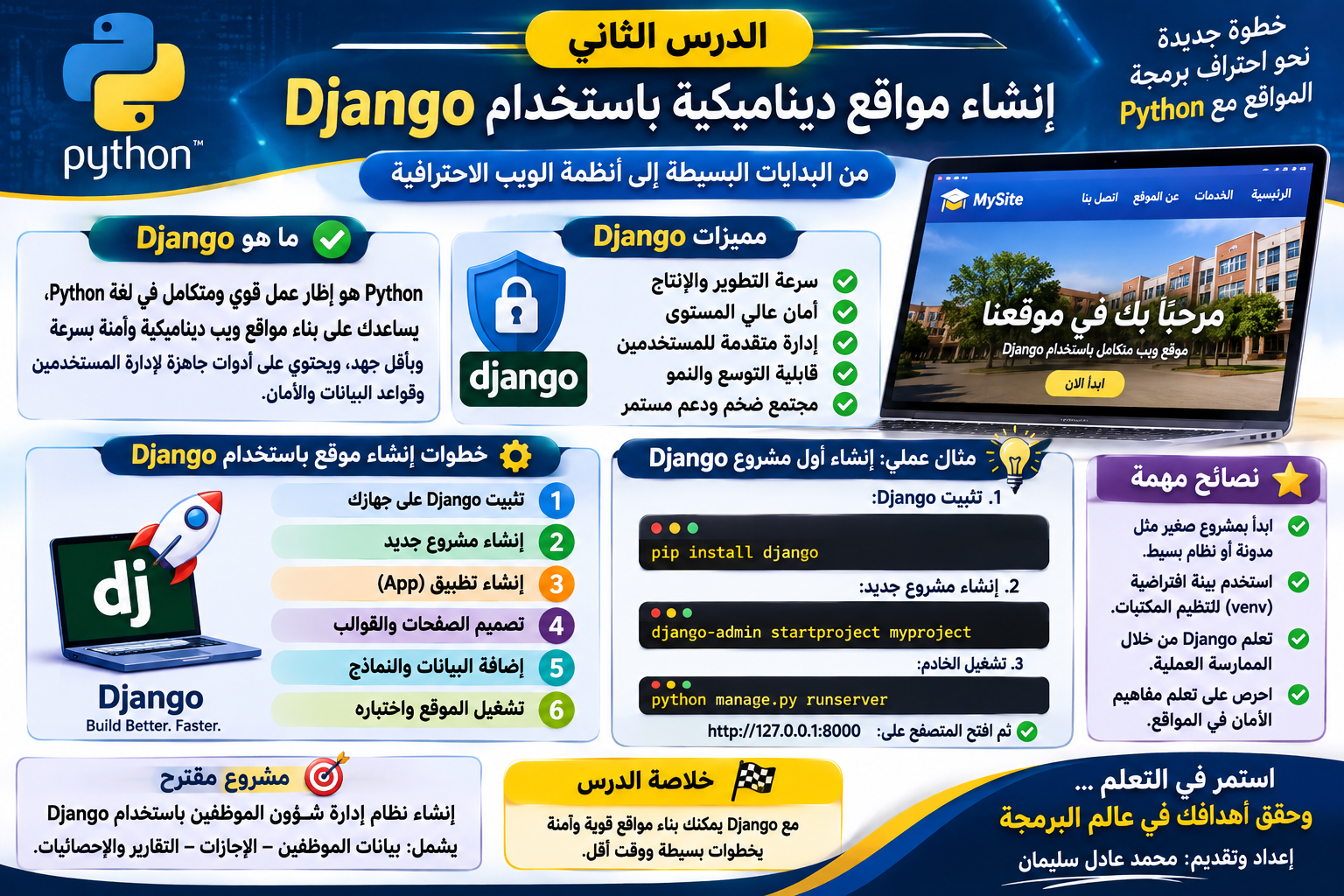
مقدمة الدرس
بعد التعرف في الدرس الأول على دور Python في تطوير المواقع، ننتقل إلى إطار عمل يساعدنا على بناء مواقع متكاملة، وهو Django. يوفر Django أدوات جاهزة لتنظيم المشروع والتعامل مع عناوين الصفحات وقواعد البيانات والمستخدمين ولوحة الإدارة.
1. ما هو Django؟
Django إطار عمل مفتوح المصدر مبني باستخدام Python. يساعد المطور على بناء تطبيقات ويب منظمة وقابلة للتوسع دون الحاجة إلى كتابة كل الوظائف من الصفر.
| الميزة | الفائدة |
|---|---|
| تنظيم المشروع | تقسيم الكود إلى تطبيقات وملفات واضحة. |
| لوحة الإدارة | إدارة البيانات من واجهة إدارية جاهزة بعد إعداد النماذج والمستخدمين. |
| قواعد البيانات | التعامل مع البيانات باستخدام ORM. |
| المستخدمون والصلاحيات | أدوات للمصادقة وإدارة الأذونات. |
| الحماية | وسائل مدمجة للحد من مخاطر شائعة عند ضبطها بصورة صحيحة. |
2. تجهيز بيئة العمل
ثبت Python من الموقع الرسمي، ويمكنك استخدام محرر Visual Studio Code. افتح موجه الأوامر وتحقق من التثبيت:
python --versionإذا لم يعمل الأمر على Windows، جرّب:
py --version3. إنشاء بيئة افتراضية
البيئة الافتراضية تعزل مكتبات كل مشروع عن غيره وتقلل تعارض الإصدارات.
mkdir django_lessons
cd django_lessons
python -m venv .venv
تفعيل البيئة على Windows:
.venvScriptsactivateوعلى macOS أو Linux:
source .venv/bin/activate4. تثبيت Django
python -m pip install django
python -m django --version
إذا ظهر رقم الإصدار، فقد تم التثبيت بنجاح.
5. إنشاء أول مشروع
django-admin startproject mysite
cd mysite
ستجد بنية أولية مشابهة لهذه:
mysite/
    manage.py
    mysite/
        __init__.py
        settings.py
        urls.py
        asgi.py
wsgi.py| الملف | وظيفته |
|---|---|
manage.py |
تشغيل أوامر إدارة المشروع. |
settings.py |
إعدادات المشروع والتطبيقات وقاعدة البيانات. |
urls.py |
ربط عناوين الموقع بالوظائف المناسبة. |
asgi.py / wsgi.py |
نقاط تشغيل التطبيق مع خوادم النشر المتوافقة. |
6. تشغيل الموقع لأول مرة
من المجلد الذي يحتوي على manage.py شغّل:
python manage.py runserverافتح المتصفح على العنوان التالي:
http://127.0.0.1:8000/ظهور صفحة Django الافتراضية يعني أن المشروع يعمل محلياً.
runserver مخصص للتطوير والاختبار وليس لاستضافة موقع إنتاجي. عند النشر استخدم خادم تشغيل مناسباً، وأوقف وضع التصحيح، واضبط الأسرار وHTTPS وفق قائمة نشر Django الرسمية.7. إنشاء تطبيق داخل المشروع
المشروع هو الإطار العام للموقع، أما التطبيق (App) فهو جزء يؤدي وظيفة محددة، مثل الأخبار أو الموظفين أو التقارير. أنشئ تطبيقاً باسم pages:
python manage.py startapp pagesافتح pages/views.py واكتب:
from django.http import HttpResponse

def home(request):
    return HttpResponse("<h1>مرحباً بك في موقعي الأول باستخدام Django</h1>")
8. ربط التطبيق بعنوان الموقع
أنشئ ملفاً جديداً باسم urls.py داخل مجلد pages، واكتب:
from django.urls import path
from . import views

urlpatterns = [
    path("", views.home, name="home"),
]
ثم افتح mysite/urls.py واجعل محتواه:
from django.contrib import admin
from django.urls import path, include

urlpatterns = [
    path("admin/", admin.site.urls),
    path("", include("pages.urls")),
]
شغّل الخادم مجدداً، ثم افتح http://127.0.0.1:8000/. ستظهر رسالة الترحيب التي أضفناها.
9. ماذا تعلمنا؟
- ما هو Django ولماذا نستخدمه.
- إنشاء بيئة افتراضية وتثبيت إطار العمل.
- إنشاء مشروع وتشغيله محلياً.
- إنشاء تطبيق وربطه بعنوان الصفحة الرئيسية.
- التعرف على ملفات المشروع الأساسية.
10. تطبيق عملي بعد الدرس
نفّذ بنفسك
- أنشئ مشروعاً باسم
my_portal. - أنشئ تطبيقاً باسم
news. - أنشئ صفحة رئيسية تعرض «بوابتي الإلكترونية».
- أضف صفحة ثانية بعنوان «من نحن» واربطها بالمسار
about/. - اختبر الصفحتين من المتصفح المحلي.
تلميح: أنشئ دالة جديدة في views.py، ثم أضف لها مساراً جديداً في urls.py.
مصادر موثوقة